
Software - Hallo sahabat Config HI, Pada Artikel yang anda baca kali ini dengan judul Software, kami telah mempersiapkan artikel ini dengan baik untuk anda baca dan ambil informasi didalamnya. mudah-mudahan isi postingan
Artikel Software,
Artikel Tips & Trick, yang kami tulis ini dapat anda pahami. baiklah, selamat membaca.
Judul : Cara Mengembalikan File yang Hilang pada SD Card
link : Cara Mengembalikan File yang Hilang pada SD Card
Untuk kalian yang setiap saat memegang smartphone atau HP biasa yang ada memory SD Card pasti banyak, buanyakkk file yang tersimpan di dalamnya. Bahkan foto, video, dokumen pelajaran, tugas, semuanya terkadang ada di dalam SD Card. Benar kan...
Nah, pernahkah terpikir andaikan tidak sengaja terformat, atau memory SD Cardnya terkena virus? Yang akhirnya semua file hilang. Bahkan file yang sangat penting juga bisa ikut hilang. Pastinya kokoro remuk kan. Nangis loe... mampusss :v :v
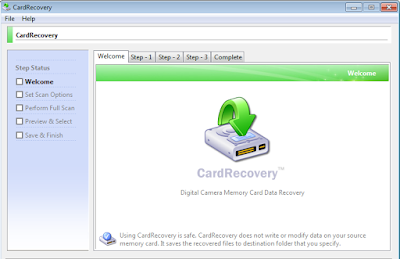
Nah, kali ini saya akan menunjukkan salah satu cara untuk mengembalikan file yang hilang atau istilahnya recovery. Gimana caranya? Kita akan menggunakan bantuan software Cardrecovery 6.10 Build 1210 Full Version. Software ini adalah salah satu dari sekian banyak software yang bisa digunakan untuk recovery file. Semua data yang ada dalam SD Card kalian sebelum terformat atau hilang akan kembali lagi.
Bukan hanya itu, Carddrecovery 6.10 Build 1210 ini juga mendukung bermacam-macam tipe kartu memory. Seperti : SD Card, Micro SD, SDHC, CF Card, xd Picture Card, Memory Stick, dan masih banyak lagi lainnya.

Alat tempurnya :
1. PC/laptop
2. SD Card
3. Software Cardrecovery 6.10 Build 1210 Full Version >>Download<<
Cara instalasi :
1. Matikan antivirus dan koneksi internet
2. Install softwarenya sampai selesai lalu exit/close dulu aplikasinya
3. Lalu ikuti instruksi selanjutnya, sudah ada di dalam folder yang didownload tadi. Buka file "Instructions"
Oke, terima kasih dan selamat mencoba.
Untuk kalian yang setiap saat memegang smartphone atau HP biasa yang ada memory SD Card pasti banyak, buanyakkk file yang tersimpan di dalamnya. Bahkan foto, video, dokumen pelajaran, tugas, semuanya terkadang ada di dalam SD Card. Benar kan...
Nah, pernahkah terpikir andaikan tidak sengaja terformat, atau memory SD Cardnya terkena virus? Yang akhirnya semua file hilang. Bahkan file yang sangat penting juga bisa ikut hilang. Pastinya kokoro remuk kan. Nangis loe... mampusss :v :v
Nah, kali ini saya akan menunjukkan salah satu cara untuk mengembalikan file yang hilang atau istilahnya recovery. Gimana caranya? Kita akan menggunakan bantuan software Cardrecovery 6.10 Build 1210 Full Version. Software ini adalah salah satu dari sekian banyak software yang bisa digunakan untuk recovery file. Semua data yang ada dalam SD Card kalian sebelum terformat atau hilang akan kembali lagi.
Bukan hanya itu, Carddrecovery 6.10 Build 1210 ini juga mendukung bermacam-macam tipe kartu memory. Seperti : SD Card, Micro SD, SDHC, CF Card, xd Picture Card, Memory Stick, dan masih banyak lagi lainnya.
Alat tempurnya :
1. PC/laptop
2. SD Card
3. Software Cardrecovery 6.10 Build 1210 Full Version >>Download<<
Cara instalasi :
1. Matikan antivirus dan koneksi internet
2. Install softwarenya sampai selesai lalu exit/close dulu aplikasinya
3. Lalu ikuti instruksi selanjutnya, sudah ada di dalam folder yang didownload tadi. Buka file "Instructions"
Oke, terima kasih dan selamat mencoba.
Judul : Cara Mengembalikan File yang Hilang pada SD Card
link : Cara Mengembalikan File yang Hilang pada SD Card
Software
Oke, kita ketemu lagi. Kali ini saya akan share tentang Cara Mengembalikan File yang Hilang pada SD Card. Cardrecovery 6.10 Build 1210 Full Version.
Untuk kalian yang setiap saat memegang smartphone atau HP biasa yang ada memory SD Card pasti banyak, buanyakkk file yang tersimpan di dalamnya. Bahkan foto, video, dokumen pelajaran, tugas, semuanya terkadang ada di dalam SD Card. Benar kan...
Nah, pernahkah terpikir andaikan tidak sengaja terformat, atau memory SD Cardnya terkena virus? Yang akhirnya semua file hilang. Bahkan file yang sangat penting juga bisa ikut hilang. Pastinya kokoro remuk kan. Nangis loe... mampusss :v :v
Nah, kali ini saya akan menunjukkan salah satu cara untuk mengembalikan file yang hilang atau istilahnya recovery. Gimana caranya? Kita akan menggunakan bantuan software Cardrecovery 6.10 Build 1210 Full Version. Software ini adalah salah satu dari sekian banyak software yang bisa digunakan untuk recovery file. Semua data yang ada dalam SD Card kalian sebelum terformat atau hilang akan kembali lagi.
Bukan hanya itu, Carddrecovery 6.10 Build 1210 ini juga mendukung bermacam-macam tipe kartu memory. Seperti : SD Card, Micro SD, SDHC, CF Card, xd Picture Card, Memory Stick, dan masih banyak lagi lainnya.

Alat tempurnya :
1. PC/laptop
2. SD Card
3. Software Cardrecovery 6.10 Build 1210 Full Version >>Download<<
Cara instalasi :
1. Matikan antivirus dan koneksi internet
2. Install softwarenya sampai selesai lalu exit/close dulu aplikasinya
3. Lalu ikuti instruksi selanjutnya, sudah ada di dalam folder yang didownload tadi. Buka file "Instructions"
Oke, terima kasih dan selamat mencoba.
Oke, kita ketemu lagi. Kali ini saya akan share tentang Cara Mengembalikan File yang Hilang pada SD Card. Cardrecovery 6.10 Build 1210 Full Version.
Untuk kalian yang setiap saat memegang smartphone atau HP biasa yang ada memory SD Card pasti banyak, buanyakkk file yang tersimpan di dalamnya. Bahkan foto, video, dokumen pelajaran, tugas, semuanya terkadang ada di dalam SD Card. Benar kan...
Nah, pernahkah terpikir andaikan tidak sengaja terformat, atau memory SD Cardnya terkena virus? Yang akhirnya semua file hilang. Bahkan file yang sangat penting juga bisa ikut hilang. Pastinya kokoro remuk kan. Nangis loe... mampusss :v :v
Nah, kali ini saya akan menunjukkan salah satu cara untuk mengembalikan file yang hilang atau istilahnya recovery. Gimana caranya? Kita akan menggunakan bantuan software Cardrecovery 6.10 Build 1210 Full Version. Software ini adalah salah satu dari sekian banyak software yang bisa digunakan untuk recovery file. Semua data yang ada dalam SD Card kalian sebelum terformat atau hilang akan kembali lagi.
Bukan hanya itu, Carddrecovery 6.10 Build 1210 ini juga mendukung bermacam-macam tipe kartu memory. Seperti : SD Card, Micro SD, SDHC, CF Card, xd Picture Card, Memory Stick, dan masih banyak lagi lainnya.
Alat tempurnya :
1. PC/laptop
2. SD Card
3. Software Cardrecovery 6.10 Build 1210 Full Version >>Download<<
Cara instalasi :
1. Matikan antivirus dan koneksi internet
2. Install softwarenya sampai selesai lalu exit/close dulu aplikasinya
3. Lalu ikuti instruksi selanjutnya, sudah ada di dalam folder yang didownload tadi. Buka file "Instructions"
Oke, terima kasih dan selamat mencoba.


